


Ingin status foto di WA jadi lebih menarik dan estetik? Cara membuat kolase foto di status WhatsApp di bawah ini perlu kamu ketahui.
Aplikasi WhatsApp baru saja kedatangan fitur baru bernama Kolase atau Layout di bagian pembaruan status.
Fitur tersebut mirip dengan layout di story Instagram. Ya, fitur anyar di WA ini memungkinkan pengguna untuk membuat kolase foto atau grid foto di status.
Seperti diketahui, kolase foto merupakan kumpulan foto yang disusun dalam satu bingkai. Dengan adanya fitur ini, pengguna bisa mengunggah beberapa foto sekaligus dalam satu pembaruan status.
Selain untuk efisiensi, kolase foto juga bisa untuk membuat status WA menjadi lebih estetik dengan menampilkan potret yang memiliki kesamaan cerita atau tema.
Cara Membuat Kolase Foto di Status WhatsApp
Daripada penasaran, langsung saja di bawah ini kami sajikan langkah sederhana yang harus dilakukan untuk membuat kolase foto di status WA. Simak terus dan ikuti langkah-langkahnya hingga tuntas, ya!
Buka WhatsApp
Langkah pertama yang harus dilakukan tentunya adalah buka aplikasi WhatsApp di HP kamu.
Pastikan perangkat yang digunakan terhubung ke jaringan internet yang selalu stabil agar proses pembuatannya berjalan lancar.
Masuk ke Tab Pembaruan – Cara membuat kolase foto di status WA
Setelah aplikasi WhatsApp terbuka, seperti biasa, kamu akan disuguhkan dengan halaman Chat berisi daftar obrolan dengan pengguna lain ataupun grup WhatsApp.
Di halaman tersebut, silahkan klik tab Pembaruan yang ada pada bagian bawah halaman.
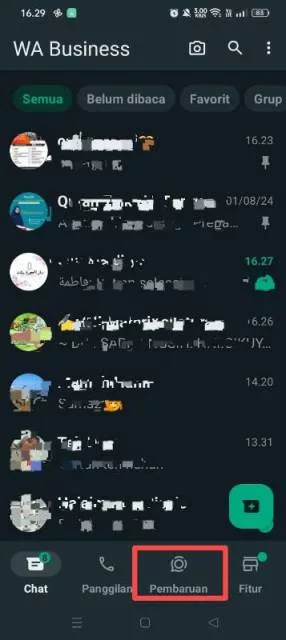
Setelah itu, otomatis aplikasi akan menampilkan halaman Pembaruan yang berisi daftar status pengguna WhatsApp lain, status kamu, dan juga daftar saluran.
Klik Tambah Status Saya
Langkah selanjutnya adalah buat status seperti biasa, bisa dengan klik Tambah Status Saya di bagian atas halaman atau bisa juga dengan mengklik ikon kamera dengan plus yang ada di sisi kanan bawah halaman.
Setelah mengklik menu tersebut, kamu akan dialihkan ke halaman Tambah status yang menampilkan beberapa
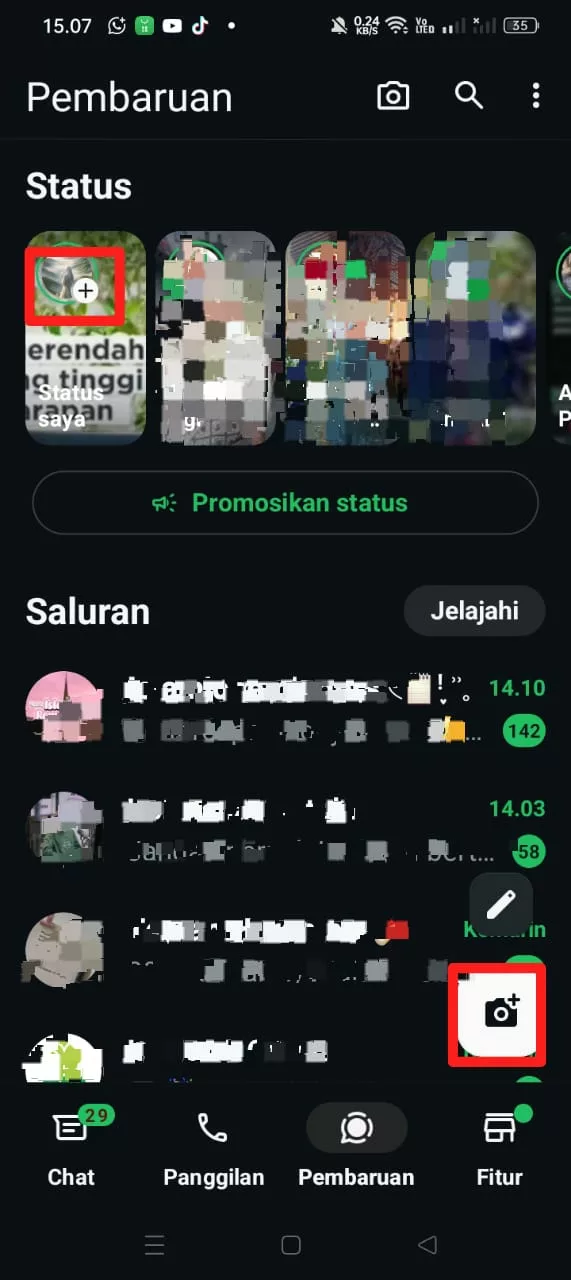
menu dan juga deretan foto serta video yang tersimpan di HP.
Buat Status Kolase Foto
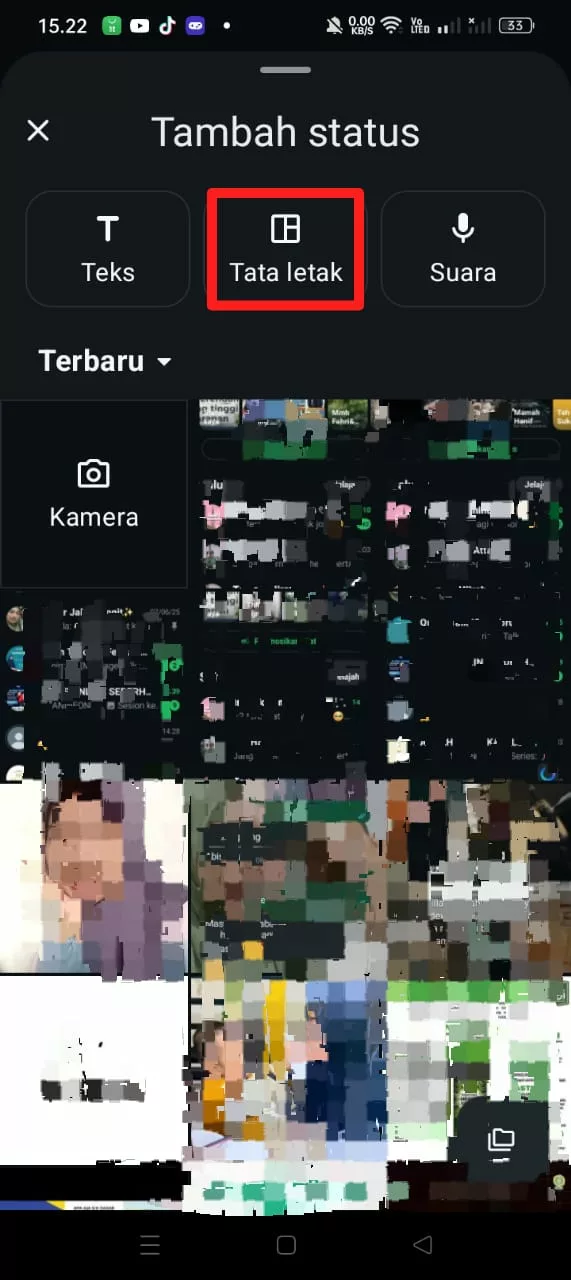
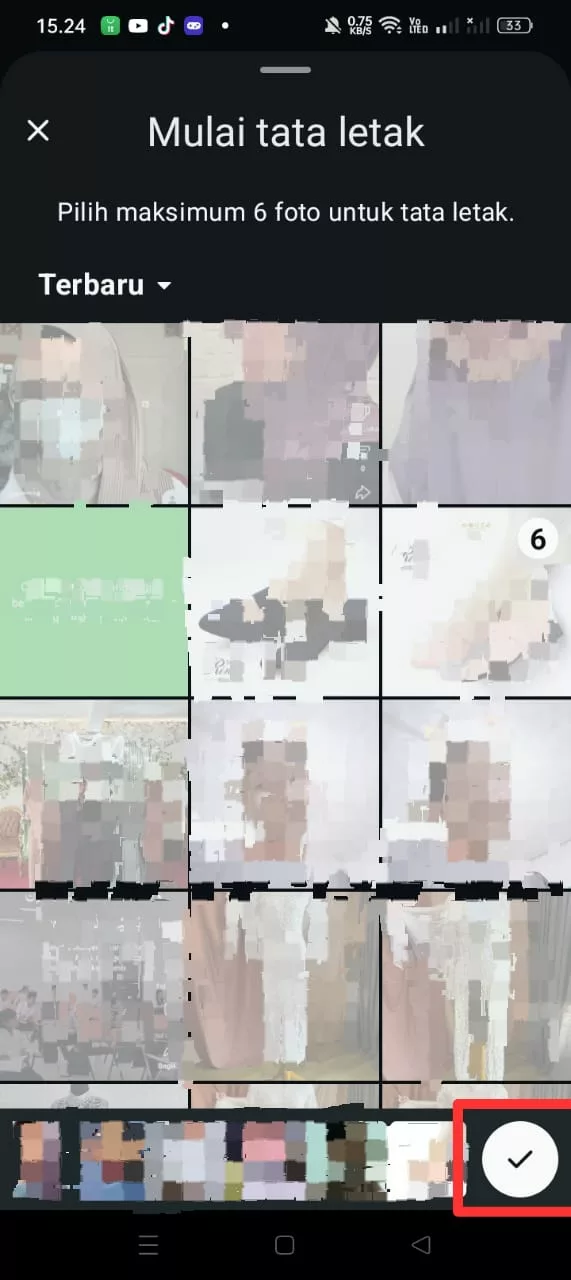
Di halaman Tambah status, silahkan klik menu Tata letak. Berikutnya, cari dan pilih beberapa foto yang ingin dijadikan kolase untuk status. Kamu bisa memilih hingga enam foto.
Jika sudah, klik ikon ceklis yang ada di pojok kanan bawah halaman.
Berikutnya, kamu akan dialihkan ke halaman baru untuk mengedit tata letak foto. Di halaman tersebut, kamu bisa menyesuaikan letak foto atau mengubah model tata letak.
Jika sudah cukup, klik Selesai yang ada di sudut kanan atas halaman.
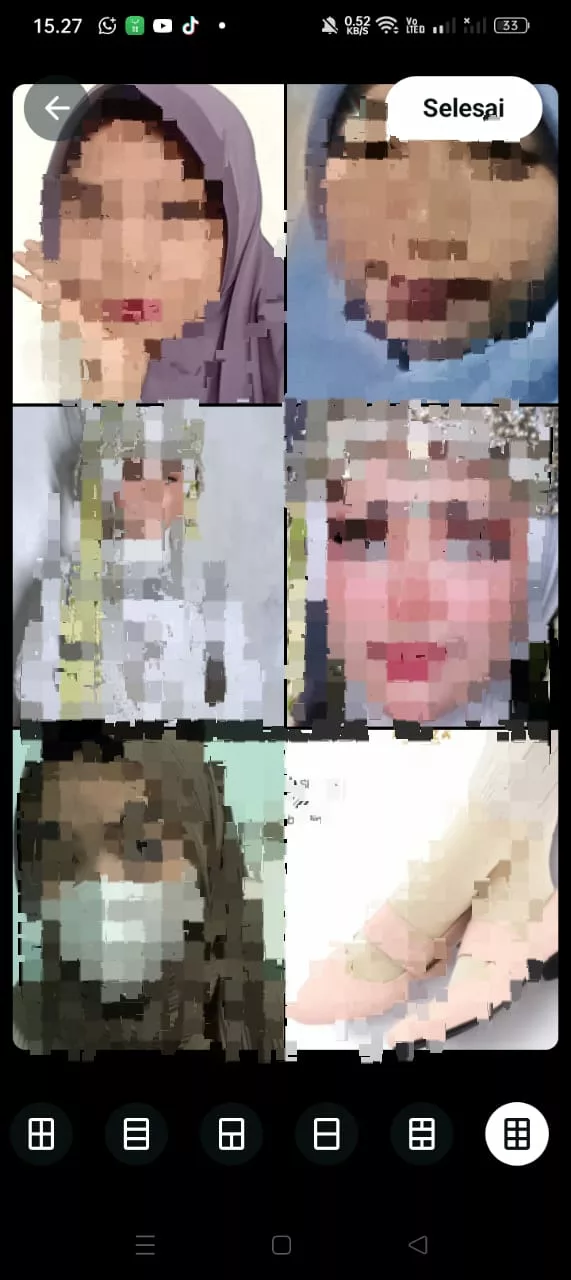
Posting Kolase Foto ke Status WA
Setelah mengikuti beberapa langkah tadi, kamu telah berhasil membuat kolase foto. Setelah ini, kamu bisa memposting status kolase foto tersebut dengan mengklik ikon pesawat kertas.
Sebelum mempostingnya, kamu masih bisa menambahkan coretan, teks, stiker, musik, dan mengatur visibilitas agar foto semakin menarik.
Nah, itu dia tata cara membuat kolase foto di status WhatsApp. Menarik, bukan? Dengan mengikuti langkah-langkah di atas, kini kamu bisa membuat status WA menjadi lebih menarik dan estetik. Selamat mencoba!