

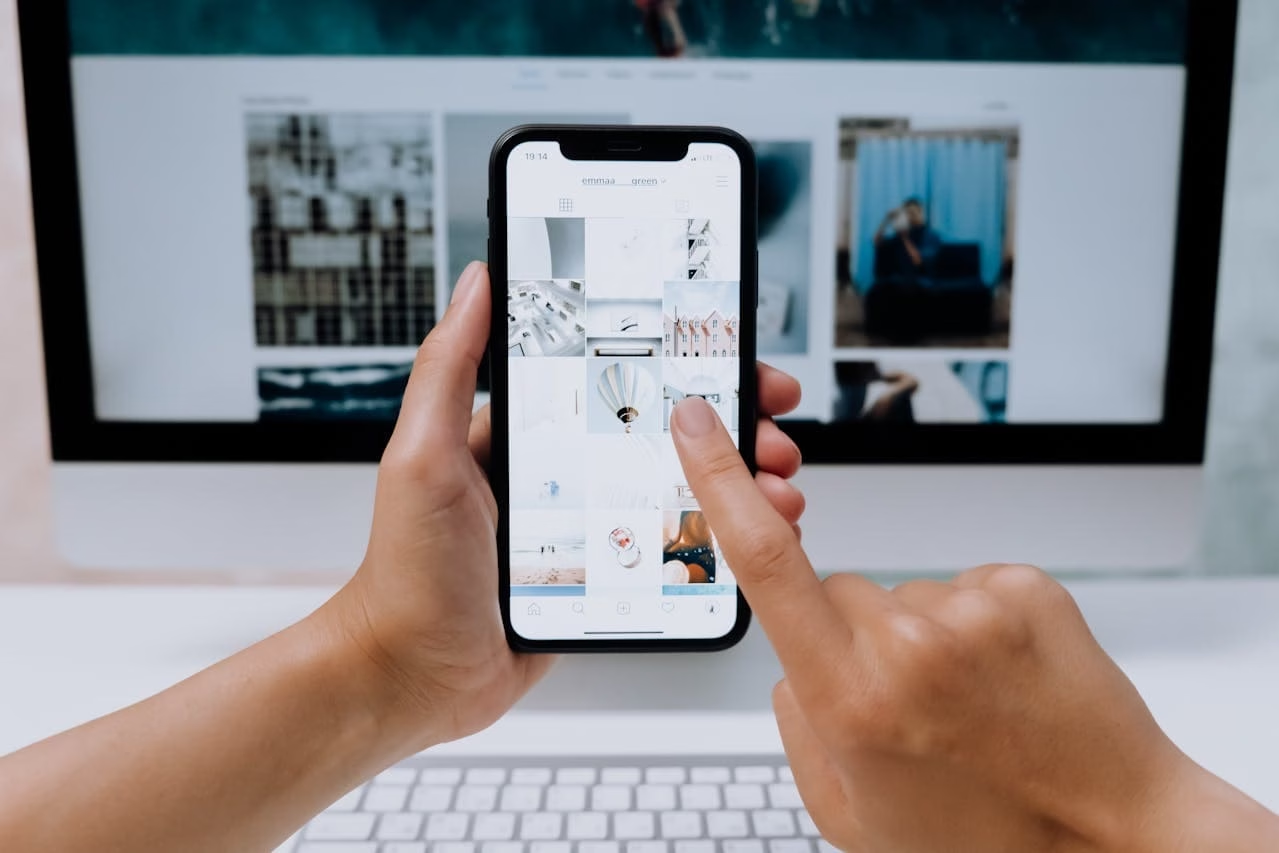
Di zaman serba digital seperti sekarang, mobilitas data antar perangkat sudah menjadi kebutuhan pokok.
Seringkali kita selesai melakukan pengeditan foto yang ciamik di PC atau laptop, namun kemudian bingung bagaimana cara kirim foto dari komputer ke hp agar bisa segera dibagikan ke media sosial.
Memang, menggunakan kabel data seringkali dianggap merepotkan karena harus mencari kabel yang sesuai atau berurusan dengan port yang terkadang longgar.
Itulah sebabnya, banyak orang kini lebih memilih mencari cara kirim foto dari komputer ke hp tanpa kabel data.
Untungnya, teknologi saat ini menyediakan beragam opsi yang sangat memudahkan pengguna, baik itu pengguna Android maupun iPhone.
Mulai dari layanan penyimpanan awan (cloud storage) hingga fitur kirim instan jarak dekat.
Artikel ini akan mengupas tuntas semua metode yang bisa Anda gunakan berdasarkan referensi ahli agar proses transfer foto Anda berjalan mulus tanpa kendala.
Cara Kirim Foto dari Komputer ke HP Android dan iPhone
Memanfaatkan Keajaiban Cloud: Google Photos
Salah satu cara kirim foto dari komputer ke hp tanpa kabel data yang paling direkomendasikan adalah menggunakan Google Photos.
Layanan ini sangat fleksibel karena bisa digunakan lintas platform, mulai dari Windows, Mac, Android, hingga iPhone.
Langkah-langkahnya sangat mudah:
- Buka situs photos.google.com di peramban komputer Anda dan masuk menggunakan akun Google Anda.
- Klik tombol “+” atau Import yang terletak di pojok kanan atas, lalu pilih Computer.
- Pilih foto-foto yang ingin Anda pindahkan dan klik Open. Foto tersebut akan segera diunggah ke server Google.
- Buka aplikasi Google Photos di HP Anda. Jika Anda sudah masuk dengan akun yang sama, foto tersebut akan muncul secara otomatis.
Pastikan fitur backup & sync di HP Anda sudah aktif.
Caranya, ketuk foto profil Anda di aplikasi Google Photos dan pastikan status pencadangan sudah dalam posisi “On” agar sinkronisasi berjalan lancar.
Solusi Khusus Pengguna Apple: iCloud
Bagi Anda yang berada di dalam ekosistem Apple, menggunakan iCloud adalah cara yang paling mulus.
iCloud memungkinkan foto di komputer Anda tampil langsung di galeri iPhone tanpa proses manual yang berulang-ulang.
- Proses di Komputer: Masuk ke iCloud.com, pilih ikon Photos, lalu klik ikon Upload (gambar awan dengan panah ke atas). Pilih foto dari penyimpanan lokal komputer Anda dan unggah.
- Proses di iPhone: Pastikan fitur iCloud Photos sudah aktif di menu Settings > Nama Anda > iCloud > Photos. Setelah proses unggah di web selesai dan sinkronisasi berjalan, foto-foto tersebut akan muncul di aplikasi Photos iPhone Anda. Perlu diingat bahwa waktu sinkronisasi bergantung pada kecepatan internet Anda.
Transfer Instan Jarak Dekat: AirDrop dan Quick Share
Jika Anda berada dalam satu ruangan yang sama dengan perangkat Anda, fitur transfer nirkabel langsung adalah pilihan yang sangat cepat.
Ini adalah implementasi nyata dari cara kirim foto dari komputer ke hp tanpa kabel data yang bekerja sangat efisien.
Menggunakan AirDrop (Mac ke iPhone)
Fitur ini khusus untuk pengguna Mac dan iPhone. Anda hanya perlu memastikan Wi-Fi dan Bluetooth aktif pada kedua perangkat dan jaraknya tidak lebih dari 10 meter.
- Buka foto di Mac atau cari file melalui Finder.
- Klik ikon Share (kotak dengan panah ke atas) dan pilih AirDrop.
- Pilih ikon iPhone Anda yang muncul di daftar. Di iPhone, Anda akan menerima notifikasi dan cukup klik Accept untuk menyimpan foto tersebut.
Menggunakan Quick Share (Windows ke Android)
Untuk pengguna Windows dan Android, fitur yang dulu dikenal sebagai Nearby Share kini berganti nama menjadi Quick Share.
Layanan ini memungkinkan Anda mengirim file dalam jarak sekitar 5 meter.
- Aktifkan Quick Share di HP Android melalui panel Quick Settings dan atur visibilitas ke “Everyone” atau “Contacts”.
- Di Windows, buka aplikasi Quick Share (pastikan Windows 10 ke atas versi 64-bit), seret foto yang ingin dikirim ke area yang tersedia, lalu pilih nama perangkat Android Anda.
- Ketuk Accept pada layar Android Anda untuk menerima kiriman tersebut.
Menggunakan Kabel USB
Meskipun banyak orang mencari cara kirim foto dari komputer ke hp tanpa kabel data, terkadang menggunakan kabel tetap menjadi pilihan terbaik, terutama saat Anda harus mengirim file berukuran sangat besar dalam jumlah banyak.
Kabel memberikan stabilitas yang tidak bisa diberikan oleh Wi-Fi yang tidak stabil.
Transfer ke Android di Windows
Hubungkan Android ke komputer dengan kabel USB.
Pada HP, pastikan Anda memilih mode Media Device (MTP) agar komputer bisa membaca penyimpanan internal HP.
Buka File Explorer di Windows, cari folder foto Anda, lalu klik Copy to dan arahkan ke folder DCIM > Camera di dalam penyimpanan HP Anda.
BACA JUGA: Cara Memindahkan File dari HP ke Laptop, Tanpa Kabel USB
Transfer ke iPhone di Windows atau Mac
Untuk iPhone, prosesnya sedikit berbeda. Di Windows, Anda membutuhkan aplikasi iTunes.
Anda perlu mencentang opsi Sync Photos di dalam iTunes dan memilih folder sumber foto dari PC Anda.
Sementara itu, pada Mac versi terbaru, proses ini dilakukan langsung melalui Finder dengan cara memilih perangkat iPhone di bar samping dan mengatur sinkronisasi pada tab Photos.
Cara Sederhana: Email ke Diri Sendiri
Jika Anda hanya ingin mengirim satu atau dua foto saja, cara paling klasik namun efektif adalah melalui email.
Cukup buat draf email baru di komputer, lampirkan foto Anda, dan simpan atau kirim ke alamat email Anda sendiri.
Setelah itu, buka aplikasi email di HP Anda dan unduh lampiran fotonya.
Ini adalah cara instan tanpa perlu melakukan pengaturan akun cloud atau menginstal aplikasi tambahan.
Tips Tambahan untuk Transfer Foto yang Lancar
Agar pengalaman Anda dalam memindahkan data tidak terhambat, perhatikan beberapa hal berikut:
- Ukuran File: Ingatlah bahwa file yang besar akan memakan waktu transfer yang lebih lama, baik melalui kabel maupun nirkabel.
- Layanan Cloud Lainnya: Selain Google Photos dan iCloud, Anda juga bisa memanfaatkan layanan seperti Dropbox, Google Drive, atau OneDrive yang menawarkan fungsi serupa secara gratis.
- Koneksi Internet: Untuk metode cloud, pastikan koneksi internet Anda stabil untuk menghindari kegagalan unggah atau sinkronisasi yang lambat.
Kesimpulan
Ada banyak cara kirim foto dari komputer ke hp yang bisa Anda pilih sesuai dengan perangkat dan kenyamanan Anda.
Jika Anda mengutamakan kepraktisan, pilihlah cara kirim foto dari komputer ke hp tanpa kabel data melalui layanan cloud atau fitur kirim instan seperti AirDrop dan Quick Share.
Namun, jika Anda memiliki ribuan foto kenangan yang ingin dipindahkan sekaligus, jangan ragu untuk kembali ke metode kabel USB yang stabil.
Kini, memindahkan hasil jepretan atau editan terbaik Anda dari layar besar komputer ke dalam genggaman HP bukan lagi masalah. Selamat mencoba!